CDS View 를 생성하기 위해는 ADT(ABAP Developer Tool)을 사용해야 합니다.
ADT를 사용하는 플랫폼으로는 Eclipse가 가장 접근성과 기능이 좋으며,
VScode (Eclipse에 비해 기능이 부족하다고 느낌) CDS View 생성 가능합니다.
1) Eclipse Setting
이클립스 설치 후
Help -> Install New Software을 선택합니다.

이후 새로운 화면에
https://tools.hana.ondemand.com/ 에서 가져온 주소를 입력해 줍니다.
Ex) https://tools.hana.ondemand.com/2023-12

1. ABAP Development Tools
2. SAP HANA Tools
선택 후 설치까지 완료해 줍니다.
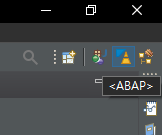
설치 후 오른쪽 상단에 <ABAP> 단추를 눌러 확인합니다.

이후 SAP 서버와 연결을 위해 ABAP Project를 생성합니다.

연결할 서버를 선택 후 다음을 눌러줍니다.
(다음을 눌렀을 때 SAP GUI에 등록된 서버 정보가 입력 돼있다.)
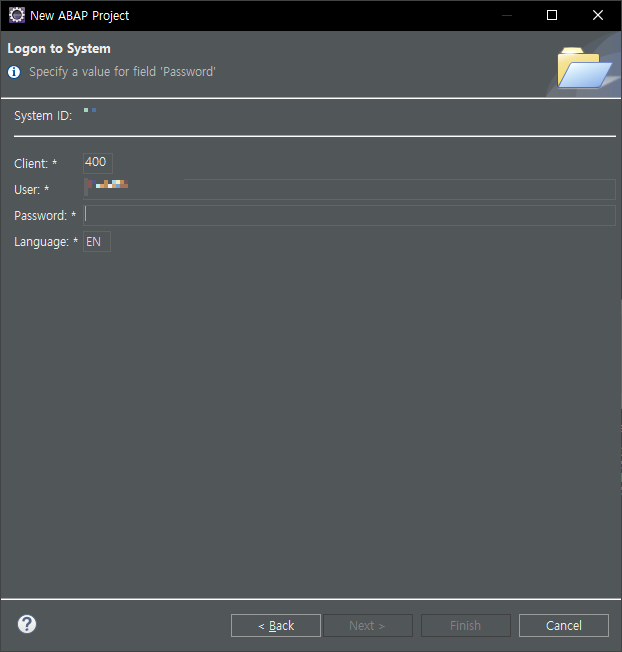
이후 Eclipse로 ADT 접속 시 SAP 서버에 로그인을 해줘야 접속이 가능합니다.

SAP 서버와 연결이 완료된다면 위와 같은 화면이 나타납니다.
2) VScode Setting
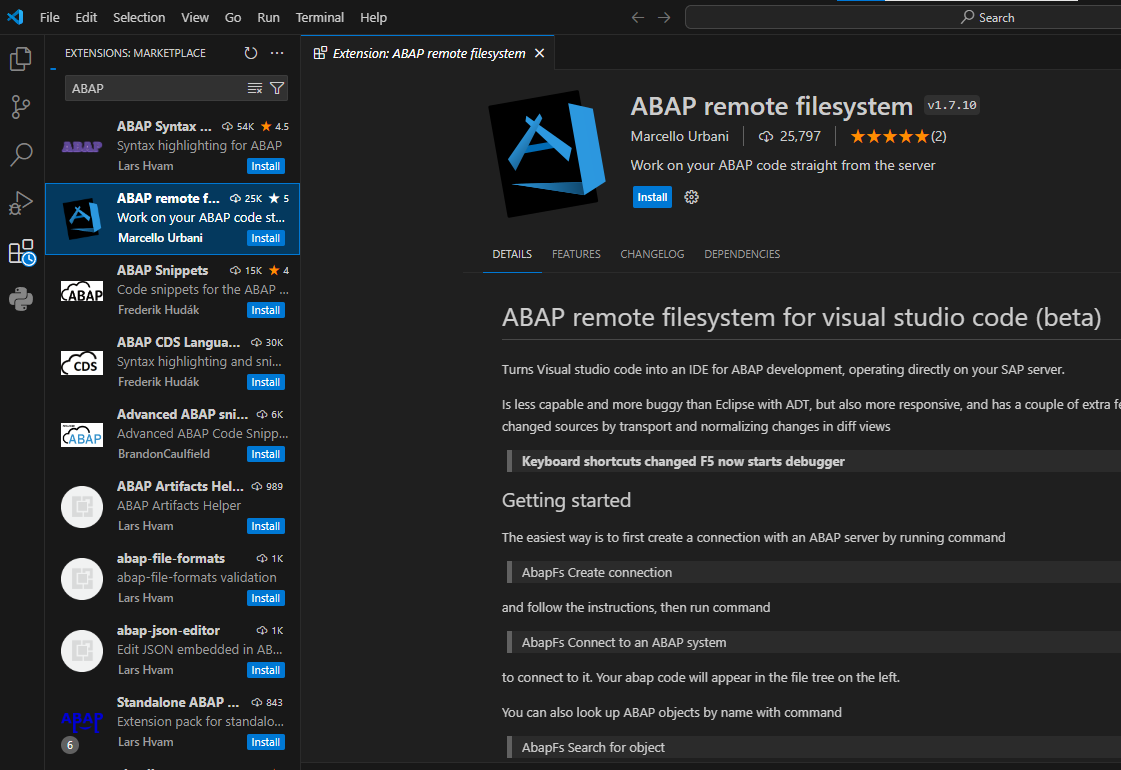
VScode 설치 후
Extensions -> ABAP 검색
ABAP Remote Filesystem을 Install 해줍니다.
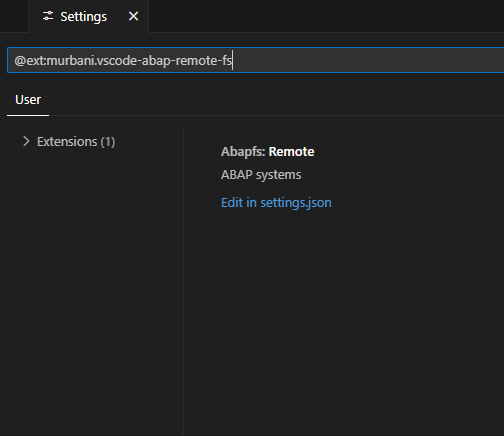
이후 ABAP Remote Filesystem의 설정으로 들어와 Edit in settings.json 을 클릭합니다.

이후 json 파일에 위와 같은 형식으로 본인 SAP 서버를 입력해 줍니다.
SAP URL을 확인하는 방법으로는
SAP GUI / TCODE: SICF에 접속합니다.

Service Name: ADT_SRV를 입력하고 검색합니다.

이후 ADT_SRV 오른쪽 클릭 후 Test Service를 선택하면 본인이 접속해 있는 서버의 주소가 나옵니다.

HTTPS://~~:8081까지( 포트 뒤' / '까지 복사하면 오류 날 수 있음) 복사 후 json 파일에 URL에 입력해주시면 됩니다.
다 작성 후 저장까지 해주셔야 합니다.

이후 VScode에서 Control + Shift + P를 눌러
'AbapFS Connect To an ABAP System'을 실행해 주시면 VScode에서 SAP ADT 환경 완료입니다.

Ps. VScode에서 결과적으로 연결 오류가 생긴다면 Host 파일에 SAP 주소를 등록시켜 주시면 해결됩니다.
'Eclipse ADT' 카테고리의 다른 글
| SAP ABAP Git - Eclipse ADT ABAP Git 연동 및 코드 관리 (0) | 2026.04.08 |
|---|---|
| [Eclipse] MAC ADT - 'SAP NOTE 2971147' JavaFX 에러 해결 (0) | 2024.09.02 |

